VS Code 中的免费 .NET 性能分析器:C# 与 F# 的 CPU、内存和泄漏分析

SharpLsp 团队
Nimblesite 工程团队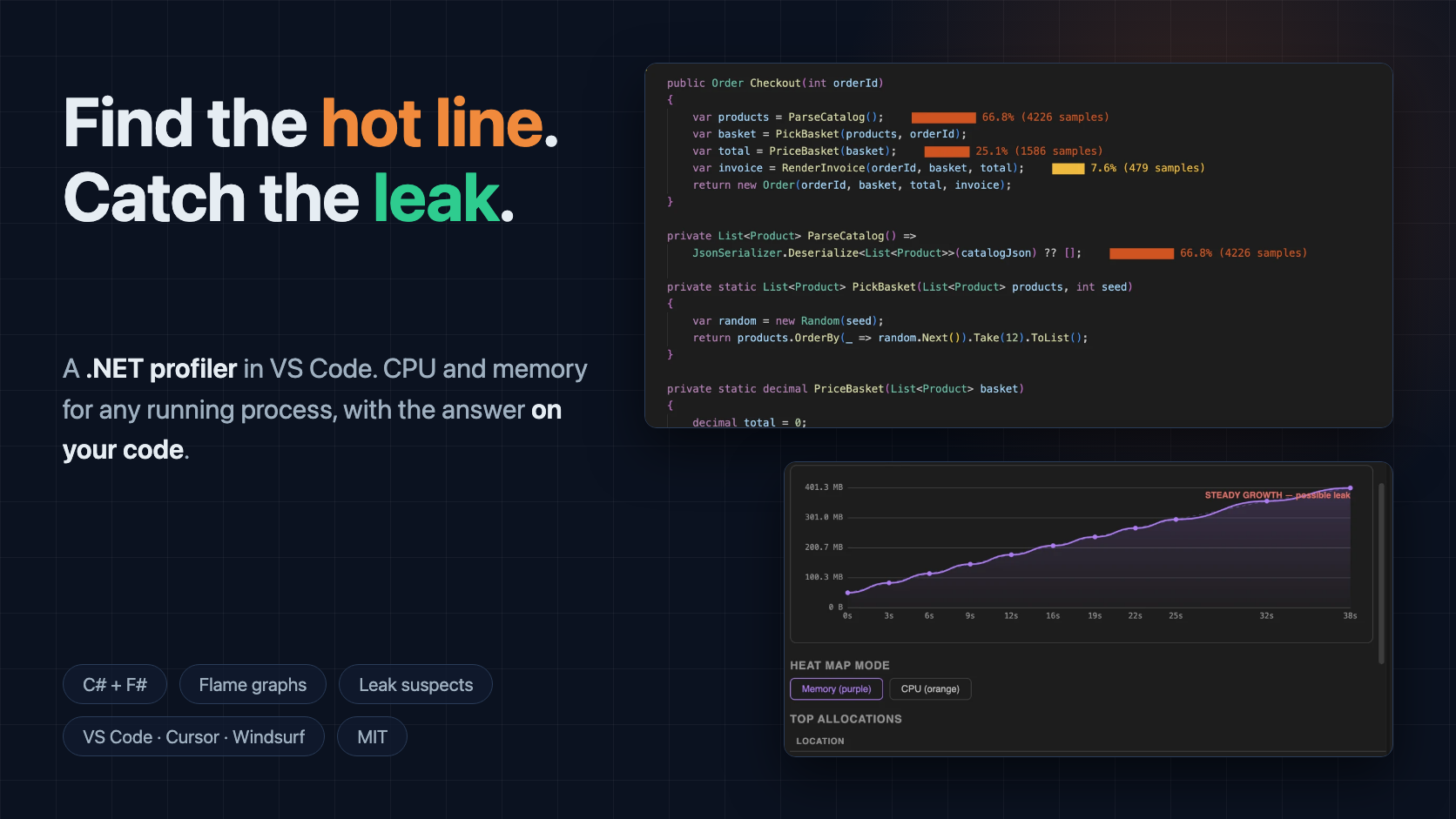
每个 .NET 应用迟早都会变慢,或者开始占着本该释放的内存不放。要找出原因,过去通常意味着离开 VS Code:在 Windows 上打开 Visual Studio 的性能分析器,购买 dotTrace 和 dotMemory,或者在命令行中录制跟踪,再用另一个工具去读。
SharpLsp 的性能分析器就在你写代码的地方完成这件事。它可以分析任意正在运行的 .NET 进程的 CPU 和内存,并把热点代码行和可疑泄漏直接标在源代码上。它采用 MIT 许可,无需账户。一分钟了解它:
从症状开始
没有人一早醒来就想用性能分析器。起点总是停不下来的风扇、一个要花四秒的请求、一条 CPU 使用率过高的告警,或者一个每晚都因内存耗尽而被杀掉的容器。这时你还不知道是哪个进程出了问题,更不用说是哪一行。
所以性能分析器也从这里开始。SharpLsp 侧边栏中的 Processes 视图列出本机上的每个 .NET 进程,显示其 PID、运行时、实时 CPU 和内存。那个占满一个核心或者无限增长的进程,在你分析任何东西之前就已经很显眼。属于当前工作区的进程会高亮显示。
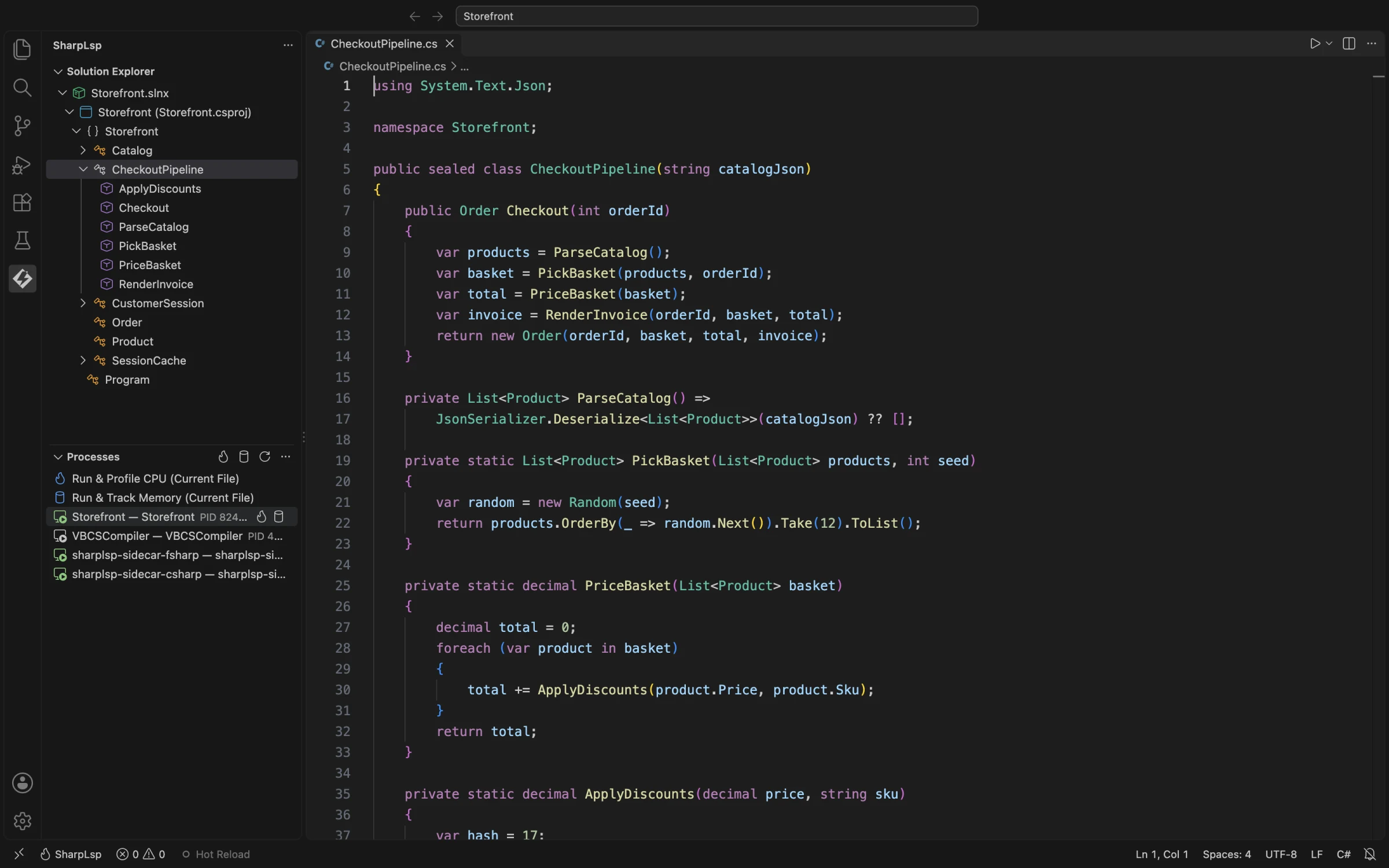
将鼠标悬停在某一行上,点击 Profile CPU 或 Track Memory。如果问题在启动时就出现,Run & Profile CPU (Current File) 会在 SharpLsp 调试器下启动项目,并从启动时开始分析。
CPU 分析:不只是热点方法,而是热点代码行
这段录屏未经剪辑,以实时速度播放:
采样器通过 EventPipe 附加到进程,这是运行时自带的诊断通道。默认采样频率为 100 Hz。它可以作用于已经在运行的进程,因此无需重启应用、重新构建或添加任何包。低开销采样也是其他生态系统中性能分析器的工作方式,例如 Python 的 py-spy 和 Java 的 async-profiler。.NET 开发者也应该在编辑器里拥有同样的工具。
停止会话后,结果就出现在你的代码中。每个热点代码行都会显示一个内联热度条,标出它所占的采样比例;概览标尺也会标记每一行,方便你直接跳转:
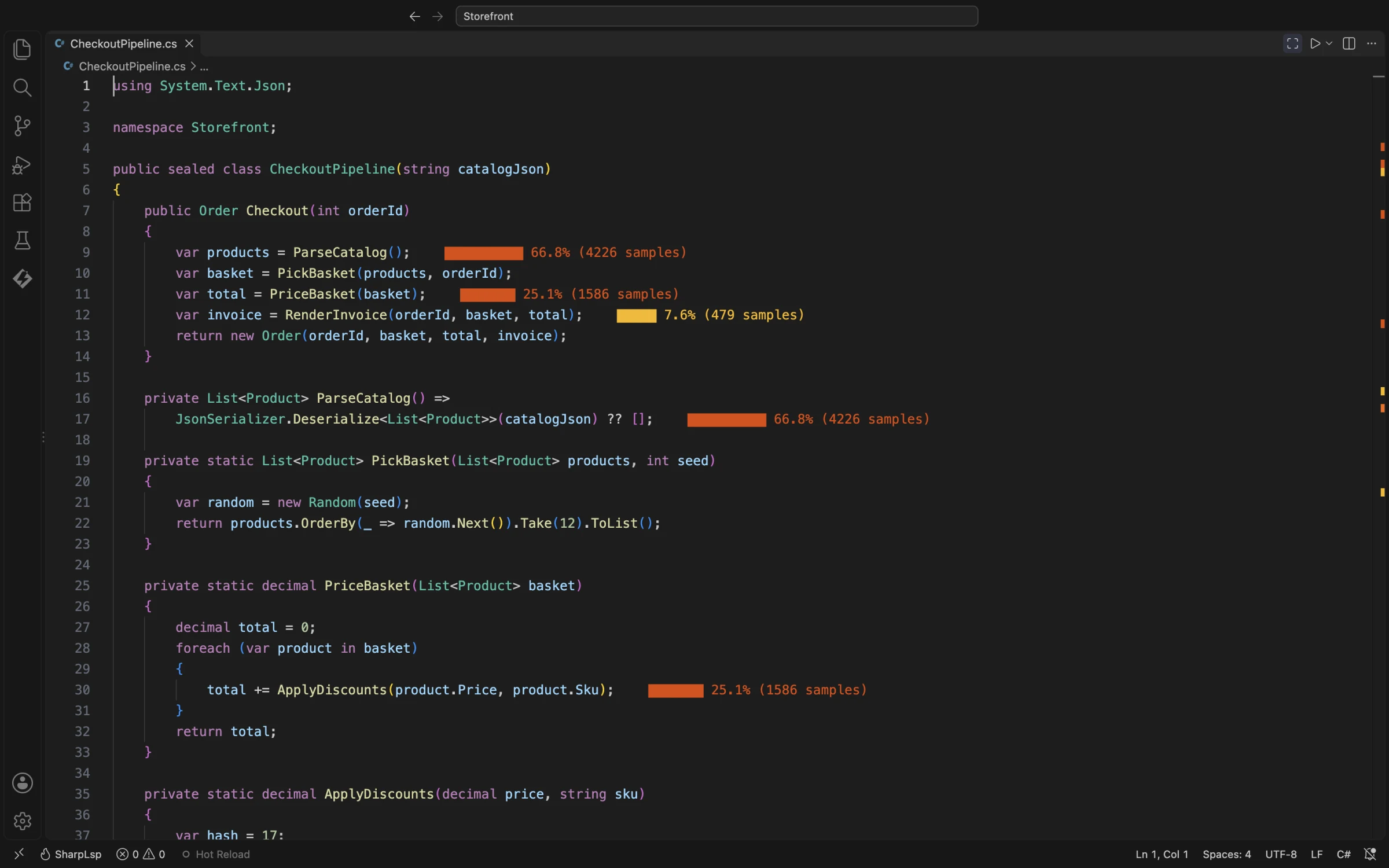
方法级的性能分析器会告诉你 Checkout 很慢。热度条则告诉你,问题出在第 17 行的 JsonSerializer.Deserialize 调用,而下一个要看的是购物篮的计价。
结果面板在代码旁边打开。它显示采样数和时长、一张火焰图,以及一张包含总占比和自身占比的热点函数表。在火焰图中,每个方框是一个函数,宽度代表它所占的时间比例。高调用栈底部最宽的方框通常就是该看的地方。点击某一帧即可放大:

ParseCatalog:开销来自 System.Text.Json 反序列化器。Ctrl+Alt+P(macOS 上为 Cmd+Alt+P)可以在任何地方开始一次会话,Take Profile Snapshot 可以在不停止的情况下查看目前为止的结果。
内存分析与泄漏检测
大多数 .NET 内存泄漏并不是 C 语言意义上的泄漏。垃圾回收器会释放任何不再被引用的对象。托管泄漏是指仍然被某个东西持有的对象:
- 从不淘汰的静态缓存;
- 从未移除的事件处理程序;
- 捕获了作用域服务的单例,Microsoft 称之为捕获依赖项;
- 闭包让其所有者一直存活的计时器或
CancellationToken.Register回调。
单靠 Dispose 修不好这些问题。Dispose 释放的是非托管资源,但仍被引用的对象无论是否已释放,都会留在堆上。要找到泄漏,就要观察什么在增长,并追问是什么让它一直存活。
这正是 Track Memory 所做的事。内存仪表板在代码旁边打开,并在应用运行时为堆拍摄快照:
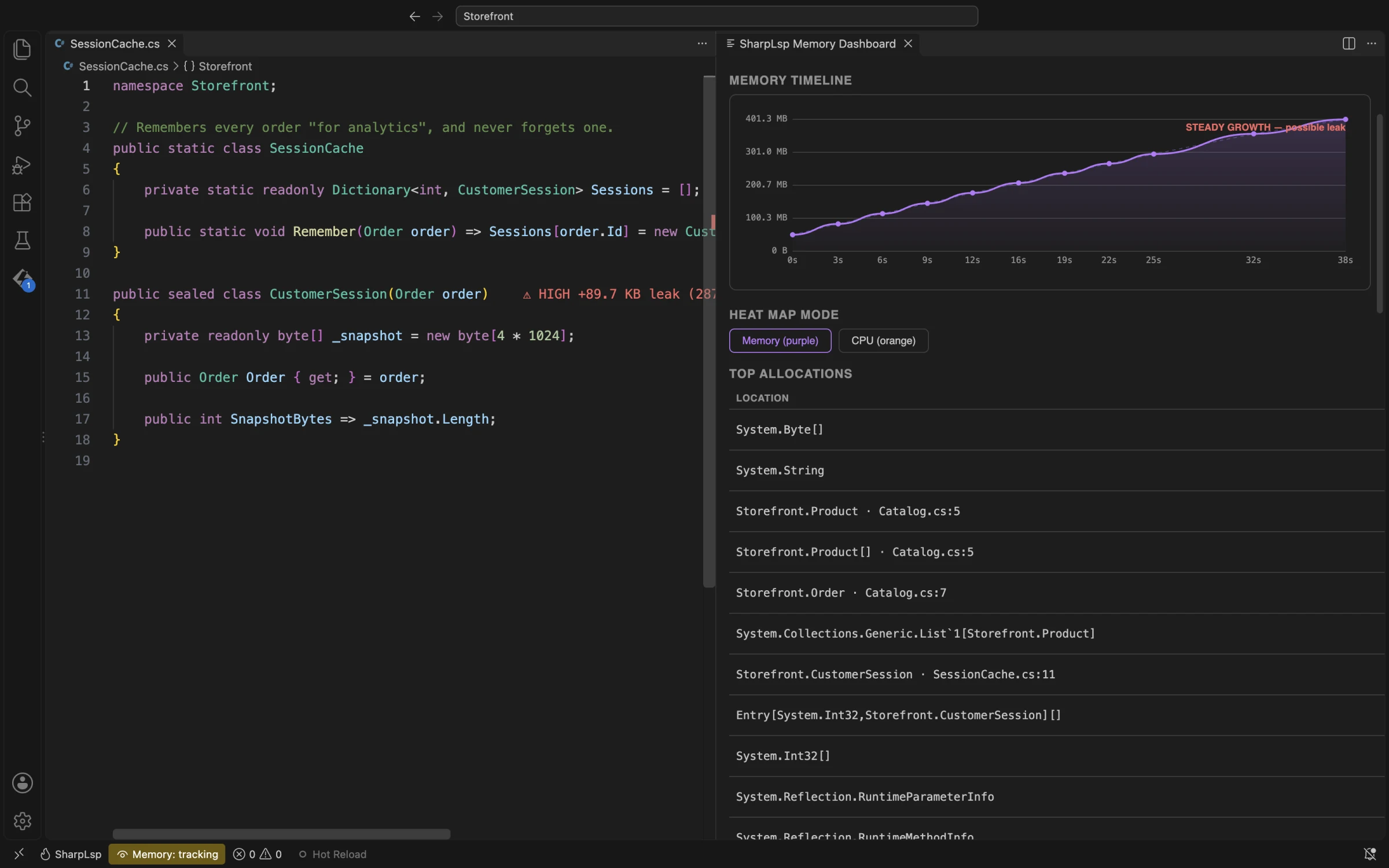
仪表板显示当前和峰值内存、存活对象数、堆时间线、主要分配位置以及排序后的可疑泄漏。你不必记着去拍快照。每当调试器暂停时,分析器都会拍一张快照并与上一张比较,也可以按定时器拍摄。
可疑项按照它们在多次快照之间增长的一致程度排序,并显示字节数和对象数的增长量。在编辑器中,泄漏类型的声明会在所在行上被标记出来。以三倍速播放:
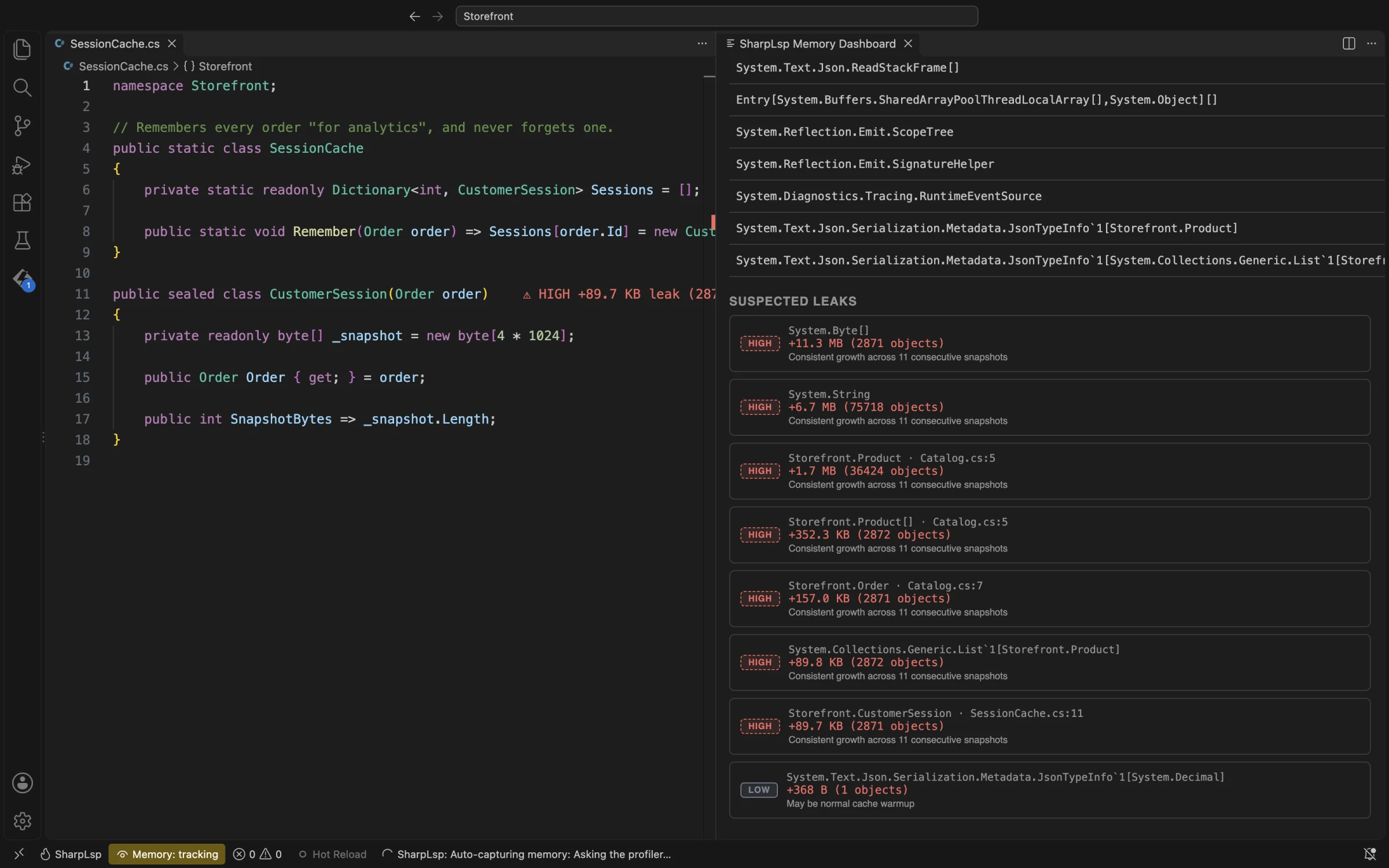
Dictionary 表现为字节数组、字符串以及持有它们的会话的持续增长。接着,Show Reference Graph 会画出是什么让可疑对象一直存活,一路追溯到根。增长是强烈的线索,但不是证据,真正确认泄漏的是保留路径。修复内存泄漏指南会一步步带你走完整个流程,从最初的怀疑到经过验证的修复。
在 Visual Studio 之外使用 Visual Studio 性能分析器的工作流
如果你用过 Visual Studio 性能分析器,或者 Rider 中的 dotTrace 和 dotMemory,就会觉得这套工作流很熟悉。它们都是好工具,但每一个都把性能分析绑定在某个 IDE 上。Visual Studio 只能在 Windows 上运行,而 Microsoft 已在 2024 年停用 Visual Studio for Mac。dotTrace 和 dotMemory 是商业产品。
如今许多 .NET 开发者在 VS Code 或其分支中编写代码。SharpLsp 性能分析器可以在 Windows、macOS 和 Linux 上的 VS Code、Cursor、Windsurf 和 VSCodium 中运行。引擎不需要调试器权限,因此内存跟踪在 macOS 上同样可用。
与 dotnet-trace、PerfView 和 BenchmarkDotNet 的关系
.NET 诊断工具非常出色,SharpLsp 也建立在同样的基础之上。它的引擎读取的正是 dotnet-trace 所用的 EventPipe 通道。区别在于答案出现在哪里。
| 工具 | 你得到什么 | 在哪里阅读 |
|---|---|---|
| dotnet-counters | 实时运行时计数器 | 终端 |
| dotnet-trace | 包含 CPU 采样和事件的 .nettrace 文件 |
PerfView、Visual Studio 或 speedscope |
| dotnet-gcdump | 堆快照 | PerfView 或 Visual Studio |
| PerfView | 对跟踪和堆的深入分析 | 它自己的 Windows 应用 |
| BenchmarkDotNet | 单个方法在隔离环境下的精确计时 | 一份报告 |
| SharpLsp 性能分析器 | CPU 采样、堆快照和排序后的可疑泄漏 | 编辑器里你自己的代码 |
当你想分享或保留结果时,跟踪文件仍然有用。每次 SharpLsp CPU 会话都会在 .sharplsp/profiles 下写出一个 speedscope JSON、一个可以用 VS Code 内置查看器打开的 .cpuprofile,以及火焰图 SVG。
BenchmarkDotNet 和性能分析器回答的是不同的问题,所以两者都要用。性能分析器告诉你在真实应用中哪个方法慢。BenchmarkDotNet 告诉你你的修改是否让这个方法变快了。
C# 与 F#,同一个引擎
引擎附加到的是 .NET 运行时,而不是某种语言,因此 F# 和 C# 使用同一个性能分析器。F# 项目同样能得到热度条、火焰图、内存仪表板和可疑泄漏。SharpLsp 在所有地方都把 F# 当作一等语言,性能分析器也不例外。
试一试
- 从 VS Code Marketplace 安装 SharpLsp;在 Cursor、Windsurf 和 VSCodium 中,从 Open VSX 安装。
- 启动你的应用,打开 SharpLsp 视图,在 Processes 中找到它。
- 如果它很慢,点击 Profile CPU;如果它的内存一直在涨,点击 Track Memory。
引擎需要 .NET 8 或更高版本的运行时。以 DOTNET_EnableDiagnostics=0 启动的进程无法附加。性能分析器文档介绍了所有命令和设置。