在 Zed 中使用 SharpLsp
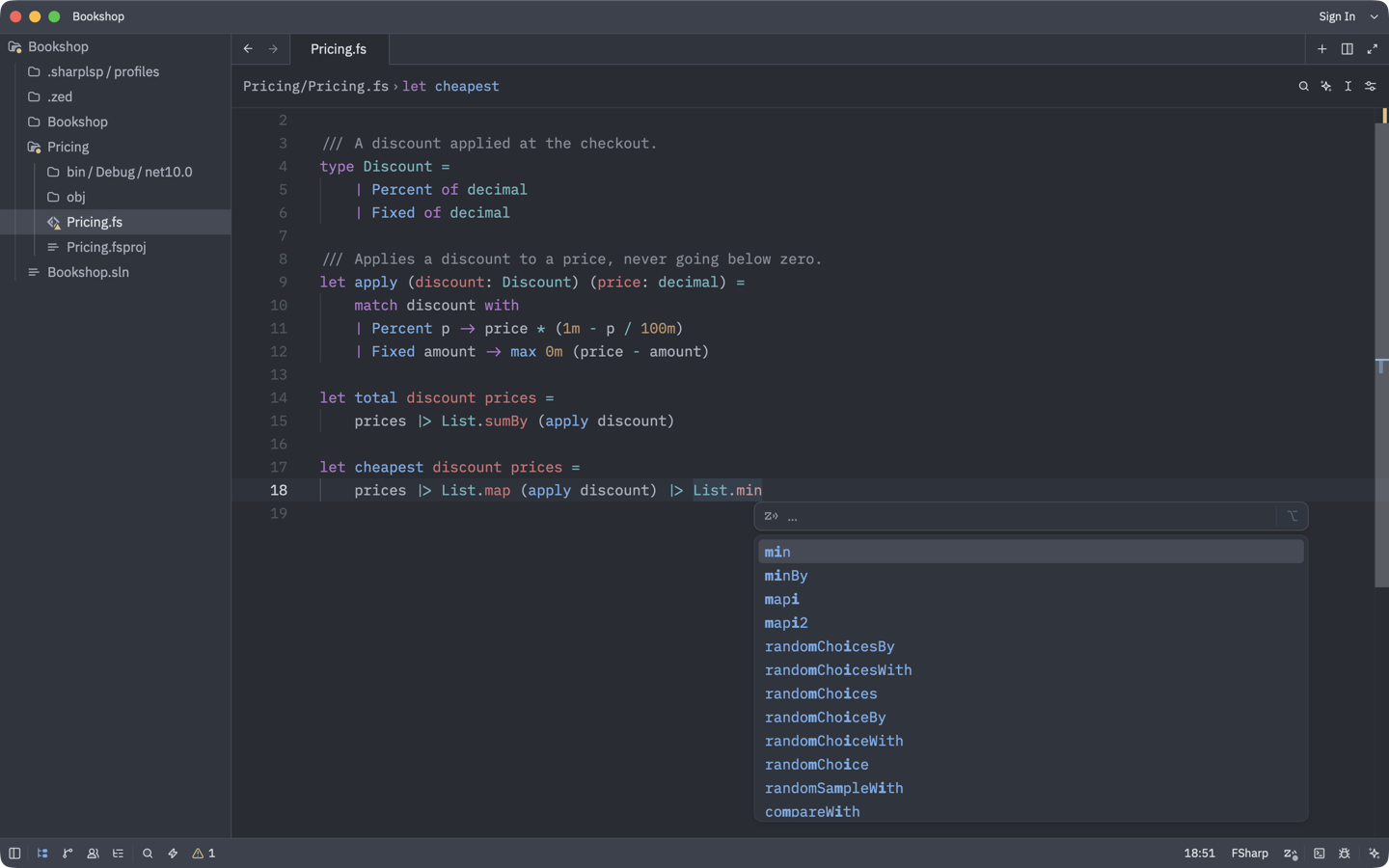
为 Zed 提供 C# 和 F# 代码智能功能。
安装
-
安装 .NET 10 SDK 和 Rust。
-
在 Zed 中打开扩展页面,安装 C# 和 F#。
-
克隆 SharpLsp:
git clone https://github.com/Nimblesite/SharpLsp.git -
在扩展页面点击 Install Dev Extension,选择克隆目录中的
src/editors/zed文件夹。 -
打开你的 .NET 项目文件夹,Zed 询问时选择信任。
-
如果文件夹中任何位置有多个
.sln或.slnx文件,请按照下面的“选择解决方案”操作。否则 SharpLsp 不会加载任何 C# 项目。
第一次打开 C# 或 F# 文件时,SharpLsp 会下载它的服务器。
选择解决方案
对于 C#,SharpLsp 会在你打开的整个文件夹(包括子文件夹)中查找 .sln 和 .slnx 文件。如果只找到一个,就加载它。如果找到多个,它会一个都不加载,因为它无法判断你要哪一个。你仍然有语法高亮(来自 Zed 的 C# 扩展),但 C# 文件中没有悬停信息、补全、转到定义和诊断。F# 项目无论如何都会加载。SharpLsp 会显示一条错误,语言服务器日志中记录的是:
Found 11 solutions under '/path/to/folder' (...), so which one to load is ambiguous.要解决这个问题,请在 Zed 的设置或 sharplsp.toml 文件中选择解决方案。如果两处都设置了,以 Zed 的设置为准。
在 Zed 的设置中选择
-
按 Cmd+Shift+P(在 Linux 和 Windows 上按 Ctrl+Shift+P),运行
zed: open project settings。 -
添加你要使用的解决方案的路径,路径相对于你打开的文件夹:
{ "lsp": { "sharplsp": { "settings": { "csharp": { "solution_path": "src/MyApp.sln" } } } } } -
保存文件。SharpLsp 无需重启即可加载该解决方案。
在 sharplsp.toml 中选择
-
在你用 Zed 打开的文件夹中创建名为
sharplsp.toml的文件。 -
在其中写入你要使用的解决方案的路径,路径相对于该文件夹:
[csharp] solution_path = "src/MyApp.sln" -
按 Cmd+Shift+P(在 Linux 和 Windows 上按 Ctrl+Shift+P),运行
editor: restart language server。
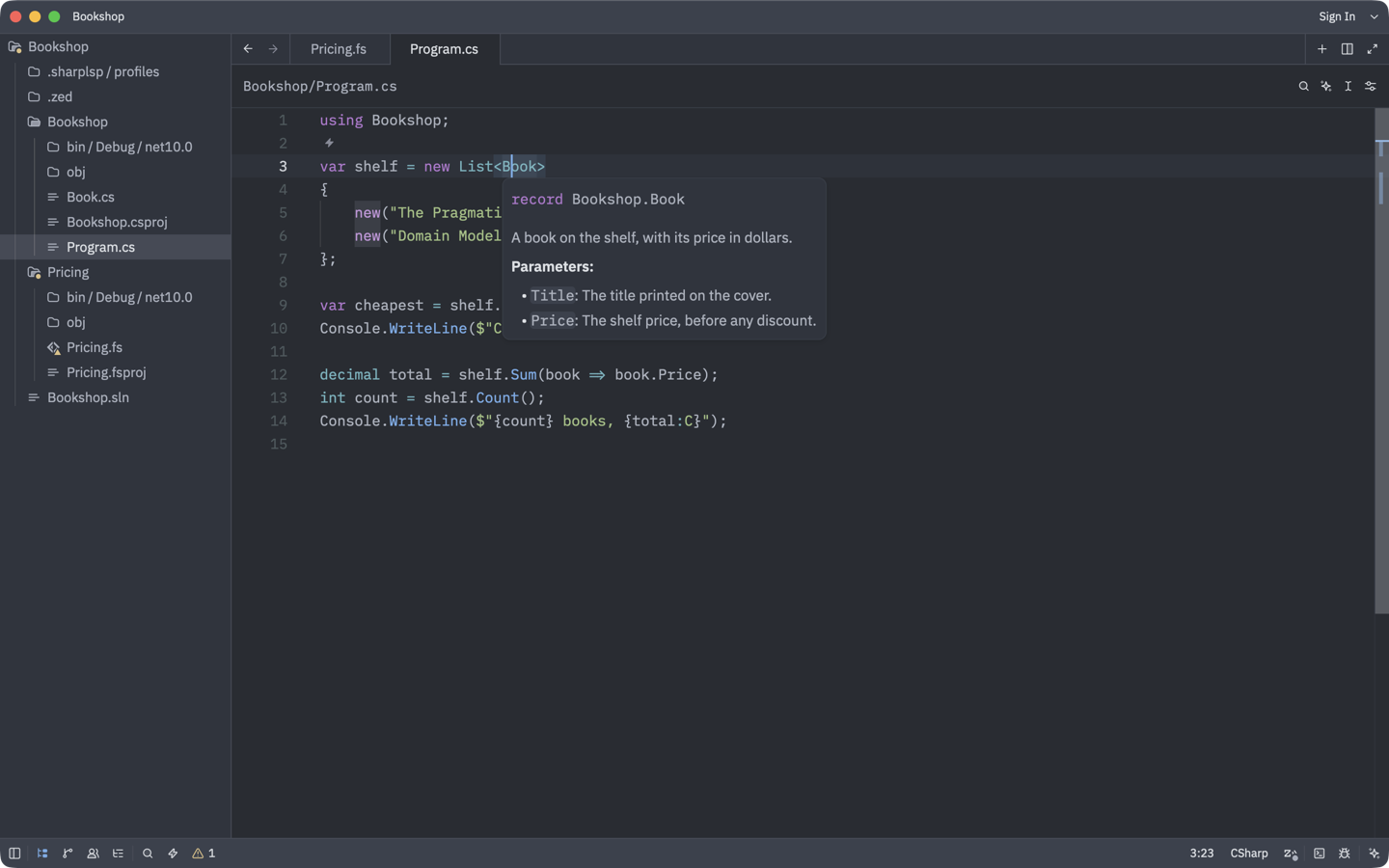
将鼠标悬停在任意类型上,确认已经生效。
使用 SharpLsp 代替其他 C# 和 F# 服务器
在 Zed 设置(zed: open settings file)中添加:
{
  "languages": {
    "CSharp": { "language_servers": ["sharplsp", "!omnisharp", "!roslyn", "!csharp-ls", "..."] },
    "FSharp": { "language_servers": ["sharplsp", "!fsautocomplete", "..."] }
  }
}
故障排除
| 问题 | 解决方法 |
|---|---|
| C# 文件有语法高亮,但没有悬停信息、补全和诊断 | 文件夹中有多个解决方案。请参阅“选择解决方案”。 |
| SharpLsp 始终没有启动 | 安装 Zed 的 C# 和 F# 扩展,并信任该文件夹。 |
| 补全或诊断出现两次 | 另一个 C# 或 F# 服务器仍在运行。请参阅“使用 SharpLsp 代替其他 C# 和 F# 服务器”。 |
要查看出了什么问题,请打开命令面板(Cmd+Shift+P 或 Ctrl+Shift+P)并运行:
zed: open log:排查安装或下载 SharpLsp 的问题;dev: open language server logs,然后选择 SharpLsp:排查运行后的问题。