Zed での SharpLsp
Zed で使える C# と F# のコードインテリジェンスです。
インストール
-
.NET 10 SDK と Rust をインストールします。
-
Zed で拡張機能ページを開き、C# と F# をインストールします。
-
SharpLsp をクローンします。
git clone https://github.com/Nimblesite/SharpLsp.git -
拡張機能ページで Install Dev Extension をクリックし、クローンの中の
src/editors/zedフォルダーを選択します。 -
.NET プロジェクトのフォルダーを開き、Zed に尋ねられたら信頼します。
-
フォルダー内のどこかに
.slnまたは.slnxファイルが複数ある場合は、下の「ソリューションを選ぶ」に従ってください。そうしないと SharpLsp は C# プロジェクトを何も読み込みません。
初めて C# または F# のファイルを開いたときに、SharpLsp がサーバーをダウンロードします。
ソリューションを選ぶ
C# の場合、SharpLsp は、開いたフォルダー全体(サブフォルダーを含む)から .sln と .slnx ファイルを探します。1 つだけ見つかれば、それを読み込みます。複数見つかった場合は、どれを使えばよいか判断できないため、どれも読み込みません。構文ハイライトは Zed の C# 拡張機能によるものなので引き続き表示されますが、C# ファイルではホバー、補完、定義へ移動、診断は使えません。F# プロジェクトはどちらの場合も読み込まれます。SharpLsp はエラーを表示し、言語サーバーログには次のように記録されます。
Found 11 solutions under '/path/to/folder' (...), so which one to load is ambiguous.解決するには、Zed の設定か sharplsp.toml ファイルでソリューションを指定します。両方で指定した場合は、Zed の設定が優先されます。
Zed の設定で指定する
-
Cmd+Shift+P(Linux と Windows では Ctrl+Shift+P)を押し、
zed: open project settingsを実行します。 -
使いたいソリューションのパスを、開いたフォルダーからの相対パスで追加します。
{ "lsp": { "sharplsp": { "settings": { "csharp": { "solution_path": "src/MyApp.sln" } } } } } -
ファイルを保存します。SharpLsp は再起動なしでソリューションを読み込みます。
sharplsp.toml で指定する
-
Zed で開いたフォルダーに
sharplsp.tomlという名前のファイルを作成します。 -
使いたいソリューションのパスを、そのフォルダーからの相対パスで書きます。
[csharp] solution_path = "src/MyApp.sln" -
Cmd+Shift+P(Linux と Windows では Ctrl+Shift+P)を押し、
editor: restart language serverを実行します。
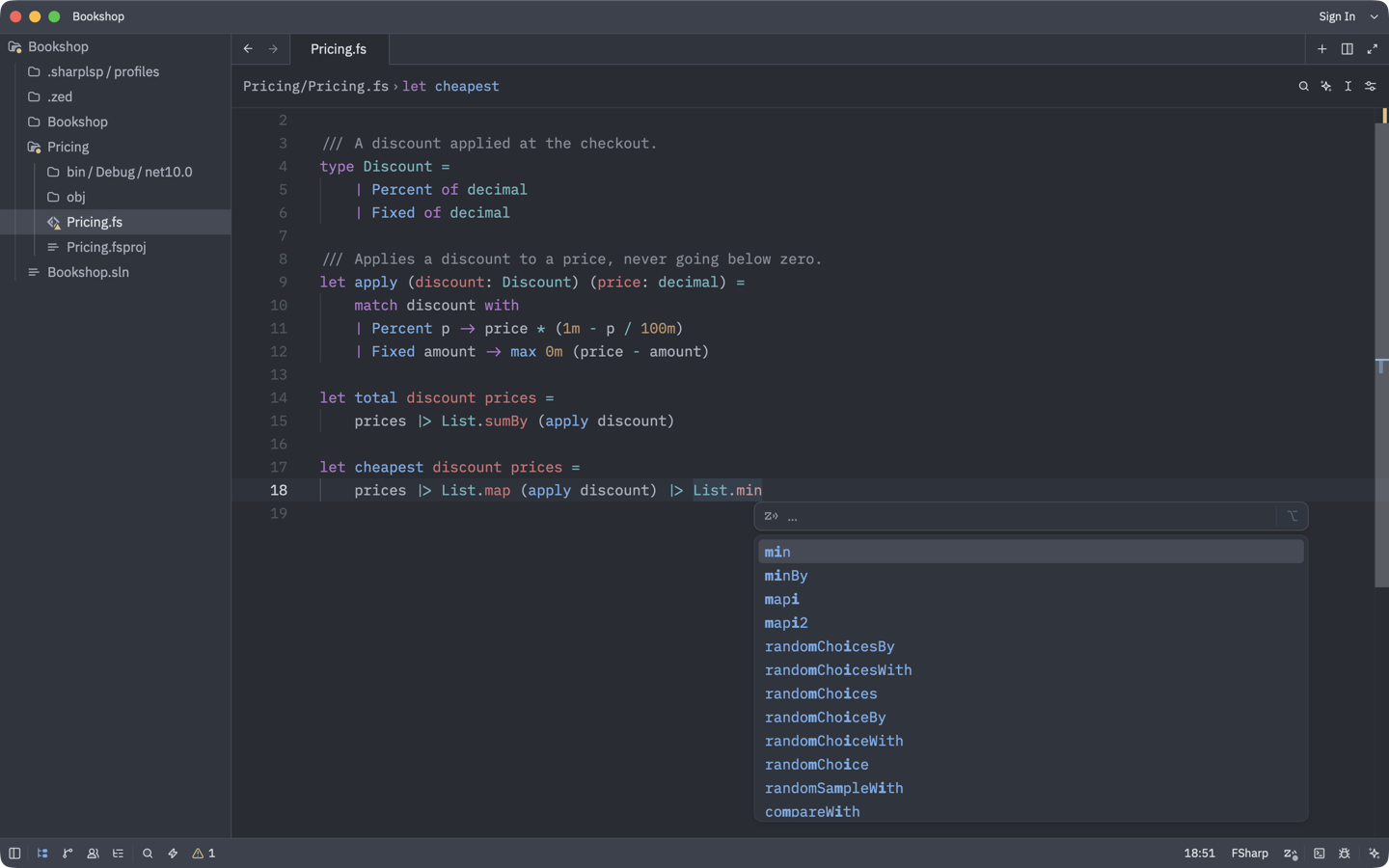
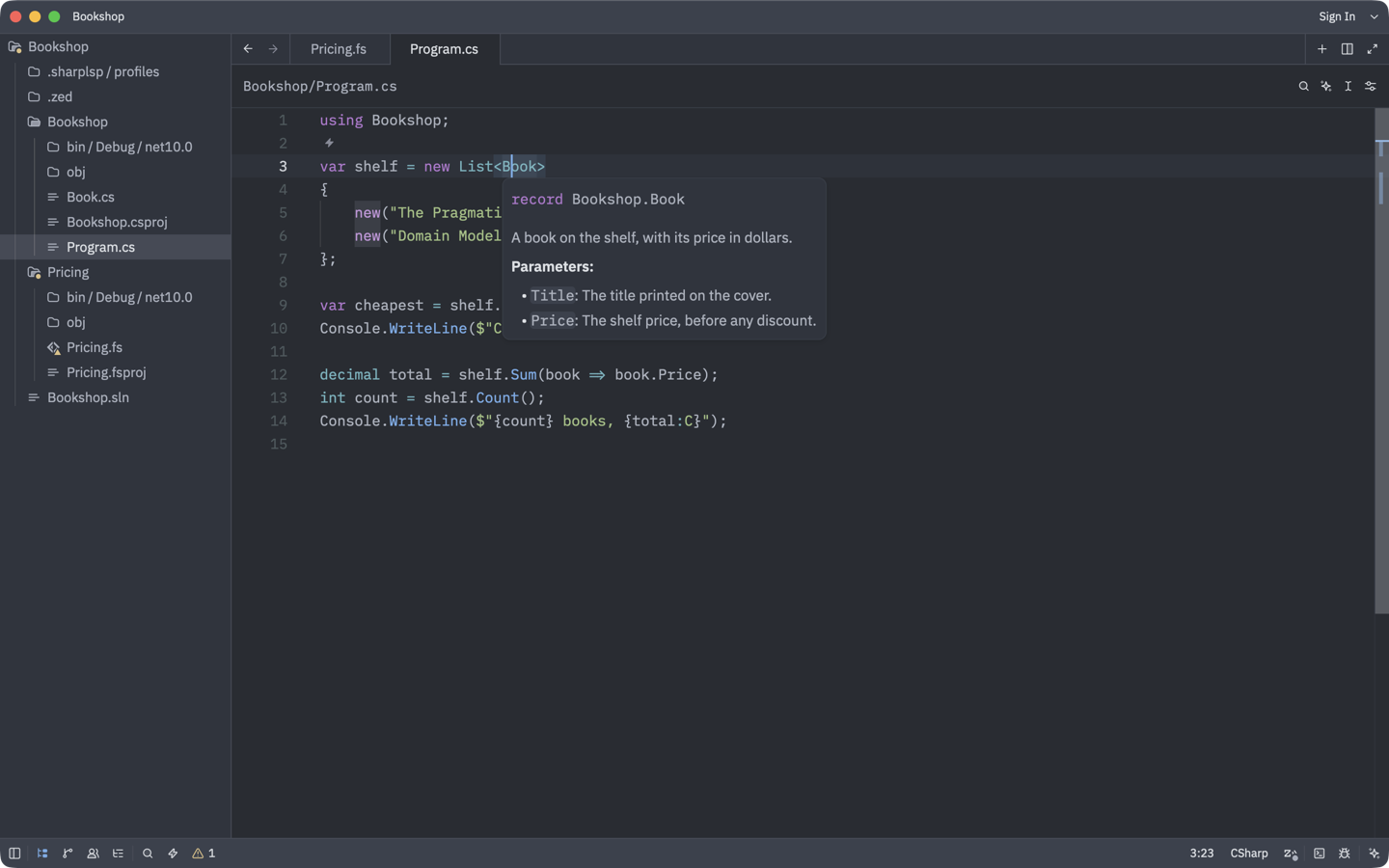
任意の型にマウスを重ねて、動作していることを確認します。
他の C# と F# のサーバーではなく SharpLsp を使う
Zed の設定(zed: open settings file)に次を追加します。
{
  "languages": {
    "CSharp": { "language_servers": ["sharplsp", "!omnisharp", "!roslyn", "!csharp-ls", "..."] },
    "FSharp": { "language_servers": ["sharplsp", "!fsautocomplete", "..."] }
  }
}
トラブルシューティング
| 問題 | 対処 |
|---|---|
| C# ファイルで構文ハイライトは表示されるが、ホバー、補完、診断が使えない | フォルダーに複数のソリューションがあります。「ソリューションを選ぶ」を参照してください。 |
| SharpLsp がまったく起動しない | Zed の C# と F# の拡張機能をインストールし、フォルダーを信頼してください。 |
| 補完や診断が 2 回表示される | 別の C# または F# のサーバーがまだ動いています。「他の C# と F# のサーバーではなく SharpLsp を使う」を参照してください。 |
原因を確認するには、コマンドパレット(Cmd+Shift+P または Ctrl+Shift+P)を開いて次を実行します。
- SharpLsp のインストールやダウンロードの問題には
zed: open log - 起動後の問題には
dev: open language server logsを実行し、SharpLsp を選択