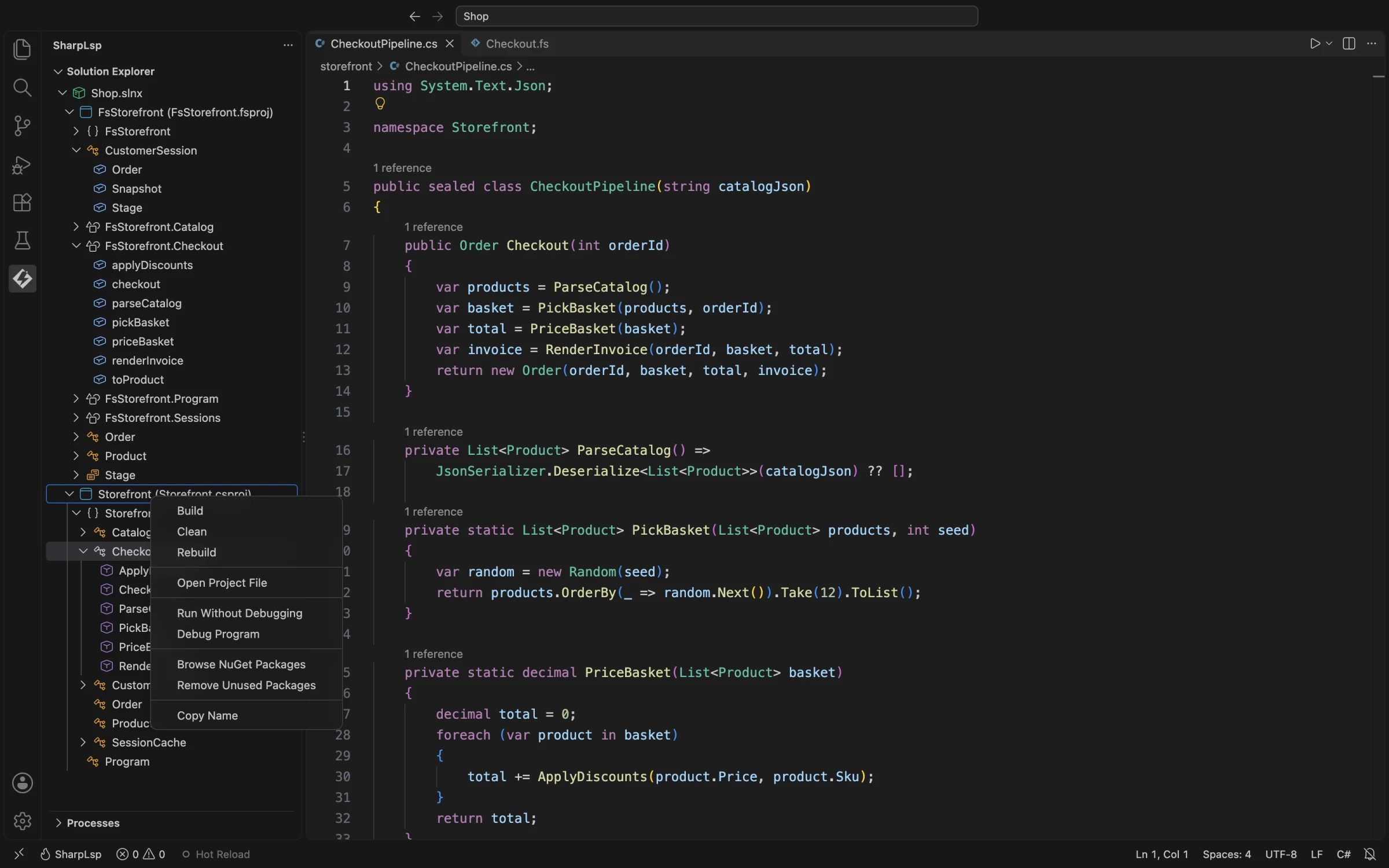
コンテキストメニュー
SharpLsp のコンテキストメニューコマンドの大半は、VS Code のソリューションエクスプローラーにあります。現在、拡張機能は Problems パネルにコンテキストメニューを追加しません。
ソリューションエクスプローラー
| ノード | 利用可能なアクション |
|---|---|
| ソリューション | Build、Rebuild、Clean、Remove Unused Packages、Consolidate Packages、Copy Name |
| プロジェクト | Open Project File、Build、Rebuild、Clean、Browse NuGet Packages、Remove Unused Packages、Copy Name |
| 依存関係フォルダー | Add Project Reference、Add NuGet Package |
| NuGet パッケージ | Remove Package |
| プロジェクト参照 | Remove Project Reference |
| 型シンボル(C#) | Sort Members、Reveal in Explorer、Copy Qualified Name、Copy Name |
| その他のソースシンボル | Reveal in Explorer、Copy Qualified Name、Copy Name |
Build、Rebuild、Clean
各コマンドは、選択したソリューションまたはプロジェクトを対象にします。
- Build:
dotnet build <target> - Rebuild:
dotnet build <target> --no-incremental - Clean:
dotnet clean <target>
ビルド出力はターミナルに表示され、解析されたコンパイラーのエラーと警告は VS Code の診断に追加されます。
Open Project File
選択した .csproj または .fsproj をエディターで開きます。
Add Project Reference
このアクションは、プロジェクトの依存関係フォルダーノードに表示されます。検出された他のプロジェクトをクイックピック一覧に表示し、選択後にプロジェクト参照を編集します。
NuGet アクション
Browse NuGet Packages は、選択したプロジェクトを対象に NuGet パッケージマネージャーを開きます。また、依存関係ノードとパッケージノードでは、該当する場合にパッケージの追加、削除、未使用パッケージの処理、統合の各ワークフローを利用できます。
シンボルアクション
- Copy Qualified Name は、ソースシンボルの完全修飾名をコピーします。
- Copy Name は短い名前をコピーします。プロジェクトノードとソリューションノードでも利用できます。
- Reveal in Explorer は、シンボルのソースファイルをファイルエクスプローラーに表示します。
- Sort Members は、C# のクラス、構造体、インターフェイス、列挙型、レコードの各ノードで動作します。常に名前だけで並べ替えるのではなく、設定されたアクセシビリティ/カテゴリ/アルファベット順の階層に従います。
エディターメニュー
C# と F# のエディターでは、SharpLsp が Debug Program を追加します。コードアクション、名前変更、ナビゲーションなどの言語操作には、SharpLsp 固有のコンテキスト項目ではなく、VS Code 標準の LSP メニューとコマンドを使用します。